PlayStation, Xbox oder Nintendo-Konsole mit Capture Card in OBS einbinden: Anschluss, Bild, Spielton, Mikrofon und Party-Chat Schritt für Schritt prüfen. Mit Fehlerhilfe, 14 Schritten, vier Schaubildern und PDF.
Aktualisiert am 19.10.2026 · 14 Schritte
Von der Konsole zum eigenen Stream: Diese Anleitung erklärt den Einstieg mit einer HDMI-Capture-Card und OBS Studio unter Windows. Sie eignet sich beispielsweise für PlayStation, Xbox und Nintendo-Konsolen mit HDMI-Ausgabe. Plane etwa 45-60 Minuten plus Test ein.
Auch offline lesen
PDF & Download Die vollständige Original-Anleitung mit allen Schaubildern kannst du auf deinem Gerät speichern.
Das brauchst du
Konsole mit HDMI-Ausgabe und passender Spielbildschirm
Windows-PC mit OBS Studio und genügend Leistung zum Encodieren
Kompatible Capture Card, zwei HDMI-Kabel und gegebenenfalls USB-Datenkabel
Kopfhörer und möglichst separates PC-Mikrofon; Webcam optional
Etwa 45–60 Minuten plus Testaufnahme
Schritt 1
Die benötigte Ausstattung prüfen
Konsole mit HDMI-Ausgabe und ein Spielbildschirm mit passendem Eingang.
OBS-PC mit Internetzugang und genügend Leistung zum Encodieren.
Kompatible Capture Card, zwei passende HDMI-Kabel sowie bei externen Karten ein geeignetes USB-Datenkabel.
Kopfhörer und möglichst ein separates Mikrofon am Computer. Eine Webcam ist optional.
Ein HDMI-Anschluss am Laptop ist normalerweise ein Ausgang. Die Konsole lässt sich deshalb meist nicht einfach direkt dort anschließen. Die Capture Card wandelt das HDMI-Signal in ein für OBS nutzbares Aufnahmegerät um.
Schritt 2
Kompatibilität vor dem Anschluss klären
Im Datenblatt der Karte Aufnahmeauflösung, Bildrate, Passthrough, HDR/VRR, Betriebssystem und benötigten USB- bzw. PCIe-Anschluss prüfen. Passthrough bedeutet die Weiterleitung zum Spielbildschirm und ist von der Aufnahmeleistung getrennt. Die Beispiele hier sind keine Kaufempfehlung.
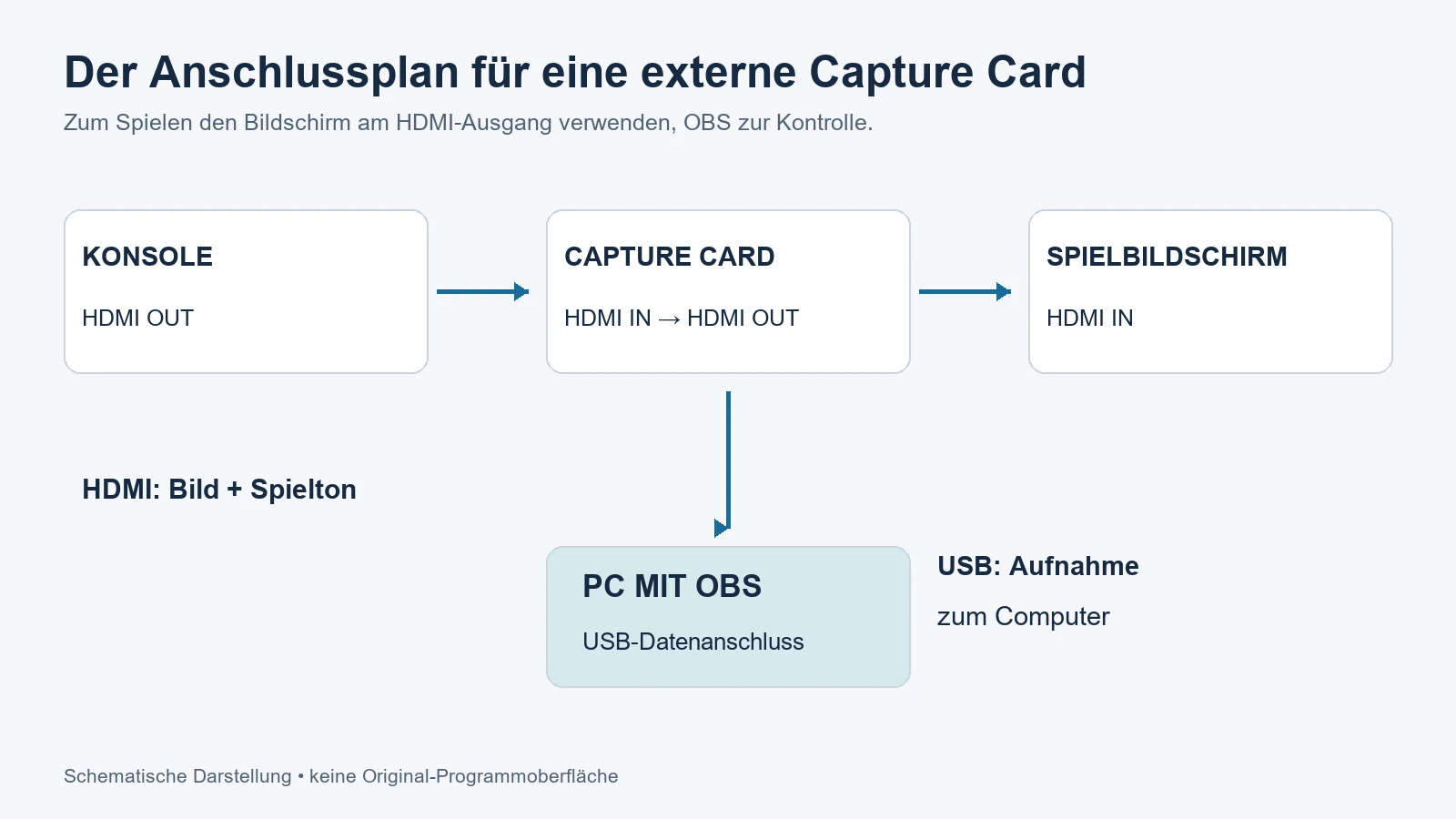
Konsole über HDMI OUT mit HDMI IN der Capture Card verbinden.
HDMI OUT der Karte mit dem Spielbildschirm verbinden und dort den passenden HDMI-Eingang wählen.
Externe Karte mit dem vorgesehenen USB-Datenkabel direkt an einen geeigneten PC-Anschluss stecken. USB-C beschreibt nur die Steckerform, nicht die Geschwindigkeit. Für den ersten Test Hubs vermeiden.
Falls der Hersteller Treiber oder ein Einrichtungsprogramm verlangt, die Software für das genaue Modell installieren. Eine interne PCIe-Karte nach Herstelleranleitung bei ausgeschaltetem PC einsetzen.
Schritt 4
Mit einem einfachen Bildsignal beginnen
Als Startpunkt 1920 × 1080 bei 60 Hz und SDR wählen, sofern alle Geräte diesen Modus unterstützen. HDR, VRR und 120-Hz-Ausgabe zunächst deaktivieren. Das ist ein Testaufbau, keine dauerhafte Qualitätsgrenze. Höhere Modi erst später einzeln aktivieren.
Schritt 5
Die Besonderheiten der Konsole beachten
PS5: Für Gameplay-Capture unter Einstellungen → System → HDMI die Option „HDCP aktivieren“ ausschalten. Falls kein Bild erscheint, die Konsole zunächst direkt am Bildschirm einstellen. Geschützte Video-Apps können mit deaktiviertem HDCP nicht funktionieren.
Xbox: Für normale Spiele ist gewöhnlich kein HDCP-Schalter nötig. Geschützte Medien-Apps schließen und zum Spiel zurückkehren, falls die Aufnahme blockiert wird.
Nintendo: Für den HDMI-Weg eine TV-fähige Konsole mit passendem Dock und Netzteil verwenden. Die Switch Lite bietet keinen TV-Modus und funktioniert daher nicht über diesen normalen HDMI-Capture-Aufbau. Bei anderen Modellen die jeweilige Dock-Anleitung beachten.
OBS öffnen und eine Szene namens Konsole anlegen. Andere Programme schließen, die gerade auf die Capture Card zugreifen.
Unter Quellen → + → Videoaufnahmegerät eine Quelle namens Konsole – Capture erstellen. Als Gerät die Capture Card auswählen.
Zunächst die Gerätevorgabe ausprobieren. Falls nötig unter Auflösung/FPS-Typ einen vom Gerät unterstützten benutzerdefinierten Modus wählen. Keine beliebigen Formate erzwingen.
Schritt 7
Bildausschnitt und Ausgabe abstimmen
Die Quelle über Rechtsklick → Transformieren → An Bildschirm anpassen auf der Leinwand platzieren. Das Seitenverhältnis erhalten. Unter Einstellungen → Video Basisleinwand, Ausgabeauflösung und Bildrate bewusst wählen; eine 60-FPS-Quelle kann auch in einem 30-FPS-Stream verwendet werden.
Webcam, Rahmen und Einblendungen in der Quellenliste oberhalb des Konsolenbildes anordnen. Nach dem Platzieren die Quellen sperren. In weiteren Szenen die vorhandene Capture-Quelle wiederverwenden, statt weitere unabhängige Zugriffe auf dasselbe Gerät anzulegen.
Zum Spielen möglichst den Bildschirm am HDMI-Passthrough nutzen. Die OBS-Vorschau durchläuft Aufnahme und Verarbeitung und kann spürbar verzögert sein. Ein Bild in der Vorschau bedeutet noch nicht, dass der Stream gestartet ist.
Drei Auflösungen unterscheiden: Konsolenausgabe, Aufnahme der Capture Card und OBS-Streamausgabe können unterschiedliche unterstützte Bildgrößen und Bildraten nutzen. · Zum Vergrößern anklickenSchritt 8
Spielton über HDMI prüfen
An der Konsole HDMI als gewünschten Audioausgang wählen. Für den Einstieg ein von der Karte unterstütztes Stereo-PCM-Signal verwenden, beispielsweise Linear PCM/Stereo unkomprimiert.
Ein Spiel oder Menü mit hörbarem Ton öffnen. In OBS den Pegel der Capture-Quelle beobachten. Bei vorhandener Option zunächst „Nur Audio aufnehmen“ verwenden.
Fehlt der Pegel, das zur Karte gehörende Audiogerät prüfen. Je nach Modell ist „Benutzerdefiniertes Audiogerät verwenden“ oder eine separate Audioeingabeaufnahme nötig. Nur einen dieser funktionierenden Wege aktiv erfassen.
Schritt 9
Die eigene Stimme separat hinzufügen
Das Mikrofon am PC in OBS als Audioeingabeaufnahme oder globales Gerät auswählen. Nicht gleichzeitig doppelt erfassen. Normal sprechen und Spielton so absenken, dass die Stimme verständlich bleibt. In den Erweiterten Audioeigenschaften beide Quellen der genutzten Stream- und Aufnahmespur zuordnen.
Schritt 10
Abhören ohne Echo
Kopfhörer verwenden. Wer den Spielton bereits direkt hört, benötigt dafür kein zusätzliches OBS-Monitoring. Falls nötig „Monitor und Ausgabe“ wählen und das Monitoring-Gerät unter Einstellungen → Audio festlegen. Die Abhöre kann verzögert sein; sie darf nicht nochmals als Desktop-Audio oder Mixer-Rückweg aufgezeichnet werden.
Ein Headset am Controller oder ein USB-Headset kann die Konsolenausgabe umleiten. Wenn der HDMI-Spielton nach dem Einstecken verschwindet, zuerst die Konsolen-Audioausgabe prüfen. Lautsprecher können außerdem über das Mikrofon ein Echo erzeugen.
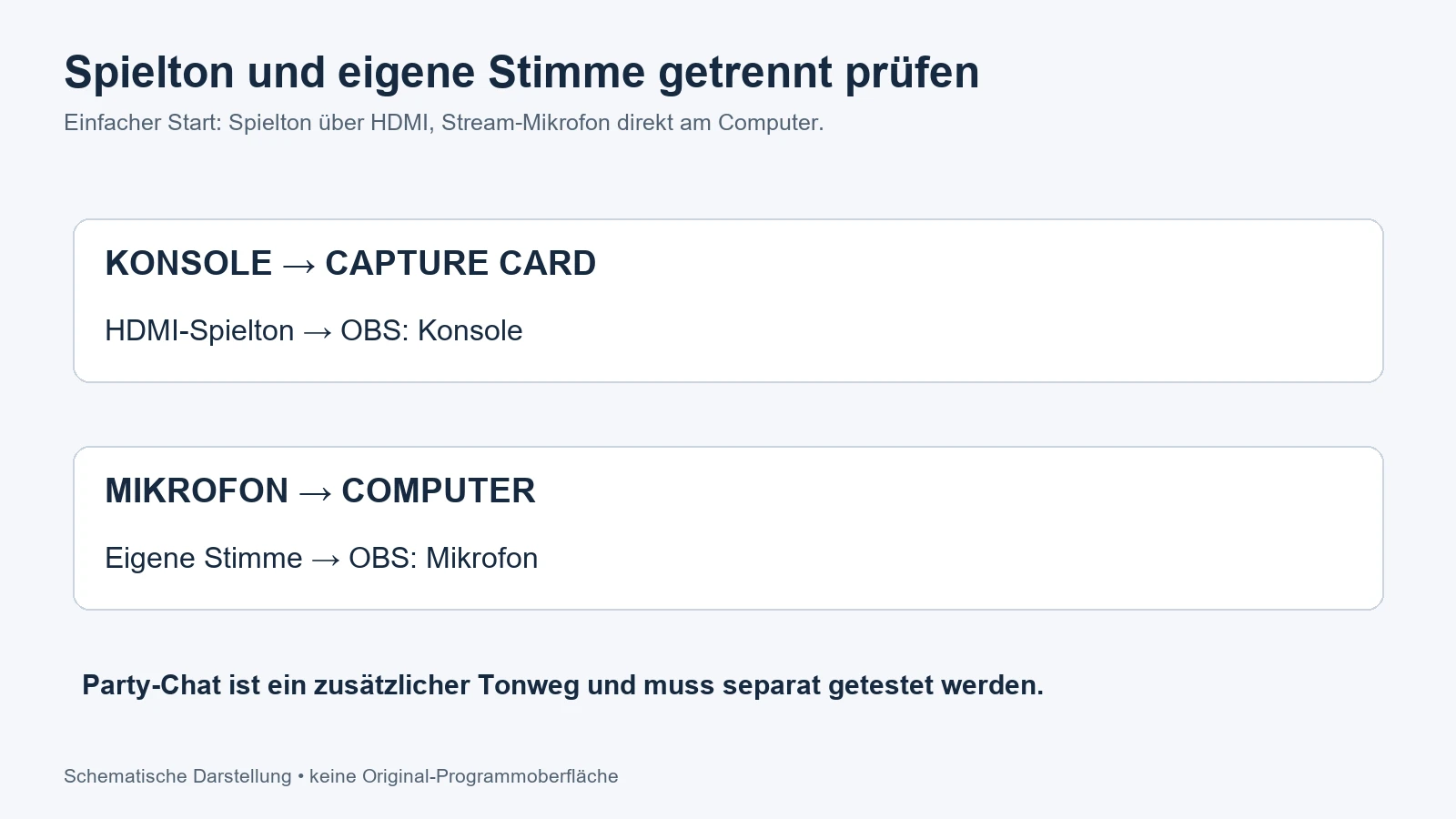
Spielton kommt per HDMI über die Capture Card; die eigene Stimme über ein Mikrofon am PC. Party-Chat ist ein zusätzlicher Tonweg. · Zum Vergrößern anklickenSchritt 11
Party-Chat als eigenen Tonweg behandeln
Spielton, die Stimmen der anderen und deine eigene Stimme sind drei unterschiedliche Signale. HDMI-Spielton bedeutet nicht automatisch, dass Party-Chat enthalten ist. Teste mit einer eingeweihten Person und kläre vorher, ob ihre Stimme im Stream zu hören sein soll.
Prüfen, ob die Konsole Party-Chat zusätzlich über HDMI bzw. Lautsprecher ausgeben kann. Der konkrete Weg hängt von Konsole, Chat-App und Headset ab.
Bei einem kompatiblen kabelgebundenen 3,5-mm-Headset kann ein dafür vorgesehenes Chat-Link-Kabel den Kopfhörerton zur Capture Card oder zu einem geeigneten Line-In weiterleiten. Modell-Kompatibilität und Steckerbelegung vorher prüfen.
Bei diesem analogen Weg in der Karten-Software gegebenenfalls von HDMI- auf Analog-Audio umstellen. In OBS genau diesen Eingang erfassen. HDMI und Analog nicht versehentlich doppelt mischen.
Die eigene Stimme weiter über das Mikrofon am OBS-PC aufnehmen. Ein Chat-Link-Kabel überträgt das Headset-Mikrofon normalerweise zur Konsole, nicht direkt zur Capture Card.
USB- und Funk-Headsets lassen sich nicht einfach mit einem analogen Y-Kabel abgreifen. Dafür ist ein vom Hersteller unterstützter Ausgang oder ein anderer Audioaufbau nötig. Ebenso wird ein PC-Mikrofon nicht automatisch zum Mikrofon der Konsolen-Party.
Schritt 12
Bild und Ton zeitlich vergleichen
Eine kurze Aufnahme mit deutlich erkennbarem Spielereignis und zugehörigem Ton erstellen. Für die Webcam zusätzlich vor der Kamera klatschen. Aufnahme abspielen: Spielbild zu Spielton und Kamerabild zu Stimme getrennt beurteilen.
Nur bei erkennbarem Versatz korrigieren. Ist Ton früher als das passende Bild, kann ein positiver Synchronisationsversatz in den Erweiterten Audioeigenschaften den Ton verzögern. Ist das Bild früher, kann ein Videoverzögerungsfilter helfen. Kleine Schritte verwenden und erneut aufnehmen; keinen pauschalen Millisekundenwert übernehmen.
Zwei Minuten lokal aufnehmen: bewegtes Spiel, Mikrofon, optional Kamera und Party-Chat. Datei ansehen und anhören. In Ansicht → Statistiken Rendering- und Encoderverluste prüfen. Netzwerkverluste lassen sich erst bei einer tatsächlichen Übertragung beurteilen.
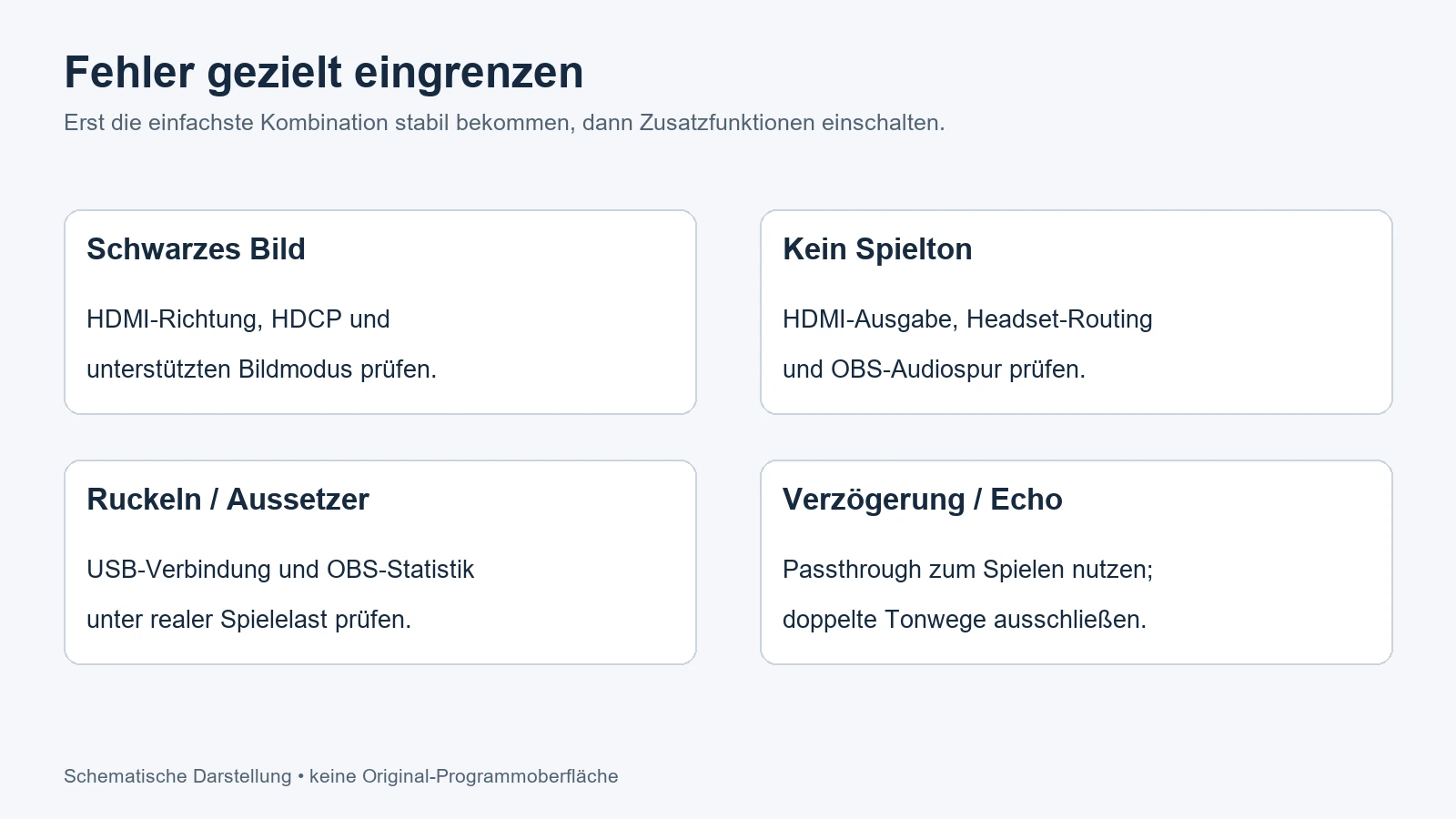
Schwarz / kein Signal: HDMI IN/OUT, Bildschirm-Eingang, HDCP und gemeinsamen Bildmodus prüfen. Konsole direkt am Bildschirm gegenprüfen.
Bild friert ein: anderes Capture-Programm schließen, USB-Datenkabel und Anschluss prüfen; unterstützten niedrigeren Modus testen.
Farben blass / zu dunkel: HDR für den SDR-Einstieg ausschalten und Farbformat/-bereich nicht blind verändern.
Kein Ton / Echo: Headset-Routing, PCM/Stereo, OBS-Pegel, Spuren und doppelte Erfassung prüfen.
Fehler gezielt eingrenzen: schwarzes Bild, fehlender Spielton, Ruckeln sowie Verzögerung oder Echo mit jeweils passenden Prüfschritten. · Zum Vergrößern anklickenSchritt 14
Stream vorbereiten und Stand sichern
Plattformkonto, Titel, Kategorie und Sichtbarkeit prüfen. Encoder und Bitrate an PC, Upload und Plattformvorgaben anpassen; eine Capture Card legt diese Werte nicht fest. Erst nach bestandenem Aufnahme-Test den Stream bewusst starten und die Plattformvorschau prüfen.
Den funktionierenden Stand über Profil → Exportieren und Szenensammlung → Exportieren sichern. Verwendete Medien, Karten-Software-Einstellungen und Konsolenwerte zusätzlich dokumentieren. Nach Änderungen an Headset, HDR, VRR oder Bildrate erneut testen.
PDF & Download – 6 Seiten mit allen Schaubildern, Stand 19.10.2026.
Die Schaubilder sind vereinfachte Darstellungen, keine Original-Screenshots. Zahlenwerte sind Beispiele. Menübezeichnungen und verfügbare Optionen können je nach Version und Gerät abweichen.
Livestream
XIRONIC im Stream
Offline
Unsere Kanäle
Gemeinsam im Stream
Entdecke unsere Kanäle auf YouTube, Twitch und TikTok.