Alerts und Chatbox mit Streamlabs als Browserquellen in OBS einrichten: Darstellung, Ton, Moderation und Szenenwechsel prüfen. Mit Funktionstest, Fehlerhilfe, 14 Schritten, vier Schaubildern und PDF.
Aktualisiert am 19.10.2026 · 14 Schritte
Eine allgemeine Schritt-für-Schritt-Anleitung für OBS Studio. Als durchgehendes Beispiel verwenden wir Streamlabs im Webbrowser und zwei Browserquellen in OBS. Plane etwa 30-45 Minuten plus einen kurzen Funktionstest ein.
Auch offline lesen
PDF & Download Die vollständige Original-Anleitung mit allen Schaubildern kannst du auf deinem Gerät speichern.
Das brauchst du
OBS Studio und ein Twitch- oder YouTube-Kanal
Webbrowser und Konto beim verwendeten Widget-Anbieter
Für diese Anleitung: Streamlabs im Webbrowser
Eigene oder für den Stream freigegebene Bilder und Sounds
Etwa 30–45 Minuten plus kurzer Funktionstest
Schritt 1
Die benötigten Tools bereitlegen
Du brauchst OBS Studio, einen Twitch- oder YouTube-Kanal, einen Webbrowser und ein Konto beim Widget-Anbieter. Für diesen Weg sind weder Streamlabs Desktop noch ein zusätzliches OBS-Plugin erforderlich. Die grundlegende Alert Box ist kostenlos; kostenpflichtige Designs sind optional.
Schritt 2
Alert, Chatbox und Chat-Dock unterscheiden
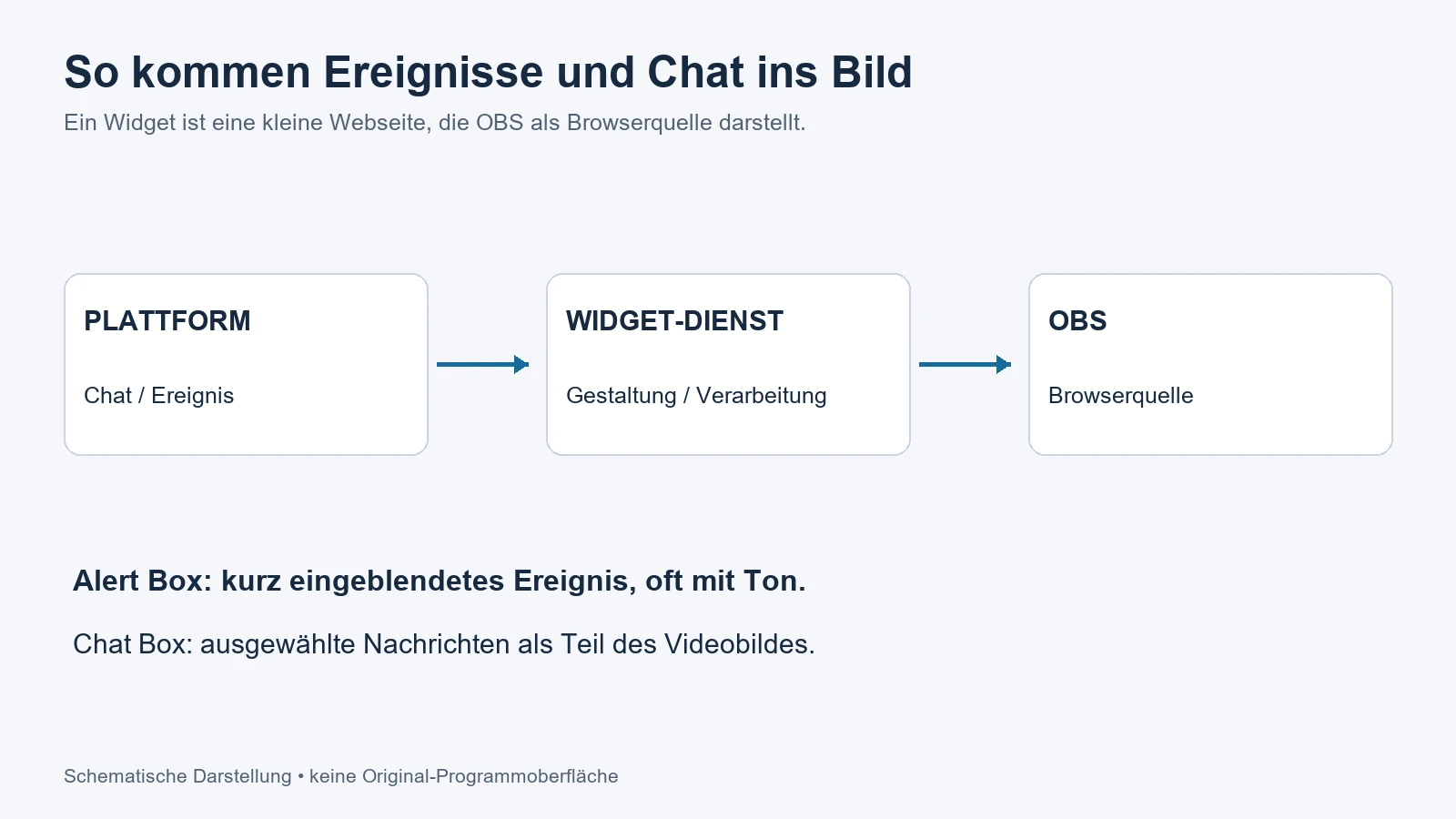
Ein Alert reagiert kurz auf ein Ereignis, beispielsweise einen Follow. Eine Chatbox blendet Nachrichten ins Videobild ein. Ein Chat-Dock dient dagegen dir zum Lesen und Moderieren in OBS; es wird allein durch das Öffnen nicht Teil des Streams.
Starte mit einem einfachen Alert und einer schmalen Chatbox. Lege vorab fest, in welchen Szenen beide sichtbar sein sollen. Das reduziert Ablenkung und erleichtert die Fehlersuche.
Diese Anleitung verwendet eigene schematische Bilder, keine Original-Screenshots. Menünamen können je nach Sprache und Anbieter-Version abweichen. Alle Maße und Zeiten sind Beispiele.
Streamlabs im Browser öffnen und mit dem gewünschten Plattformkonto anmelden. Kanalnamen kontrollieren und die angefragten Berechtigungen prüfen.
Für weitere Plattformen unter Account Settings → Platforms die passende Verbindung ergänzen. Nicht versehentlich ein zweites, getrenntes Widget-Konto anlegen.
Vor Änderungen an einem vorhandenen OBS-Setup die Szenensammlung exportieren. Für eigene Bilder und Sounds einen festen lokalen Arbeitsordner verwenden.
Schritt 4
Einen einfachen Alert anlegen
Im Dashboard unter Streaming essentials → Alert Box die Plattform und einen verfügbaren Ereignistyp auswählen. Diesen aktivieren.
Bild, Nachrichtenvorlage und kurzen Sound wählen. Zunächst auf zusätzliche Varianten und eigenen HTML-/JavaScript-Code verzichten.
Dauer und Lautstärke zurückhaltend einstellen. Als Gestaltungsvorschlag reichen oft 4-6 Sekunden; lange Namen dürfen nicht abgeschnitten werden.
Einstellungen speichern und die Testfunktion im Dashboard nutzen. Ein Testereignis verursacht keine echte Zahlung und ersetzt keine Prüfung realer Ereignisse.
Schritt 5
Inhalte und Moderation festlegen
Nur Medien verwenden, die du für den Stream nutzen darfst. Text-to-Speech zunächst auslassen. Falls du es später einschaltest, vorgesehene Moderationsfunktionen, Wortfilter und Begrenzungen testen. Ungeprüfte Nachrichtentexte können sonst direkt ausgespielt werden.
Nicht jedes Ereignis ist für jeden Kanal verfügbar. Bezahlte Abos, Mitgliedschaften und ähnliche Funktionen hängen von der Freischaltung auf der Plattform ab. YouTube-Abonnements werden außerdem nicht immer als öffentliches Ereignis gemeldet.
In der Alert Box die Widget URL kopieren. Das ist die persönliche Widget-Adresse, nicht die normale Adresse des Dashboards.
In OBS die gewünschte Szene öffnen. Unter Quellen → + → Browser eine neue Quelle namens Alerts anlegen. „Lokale Datei“ ausgeschaltet lassen und die URL einsetzen.
Breite und Höhe passend zum Widget setzen, beispielsweise 800 × 600 für eine einzelne Alert-Fläche. Diese Werte definieren die interne Zeichenfläche; die Position im Stream bestimmst du danach in der Vorschau.
Schritt 7
Sichtbarkeit und Position prüfen
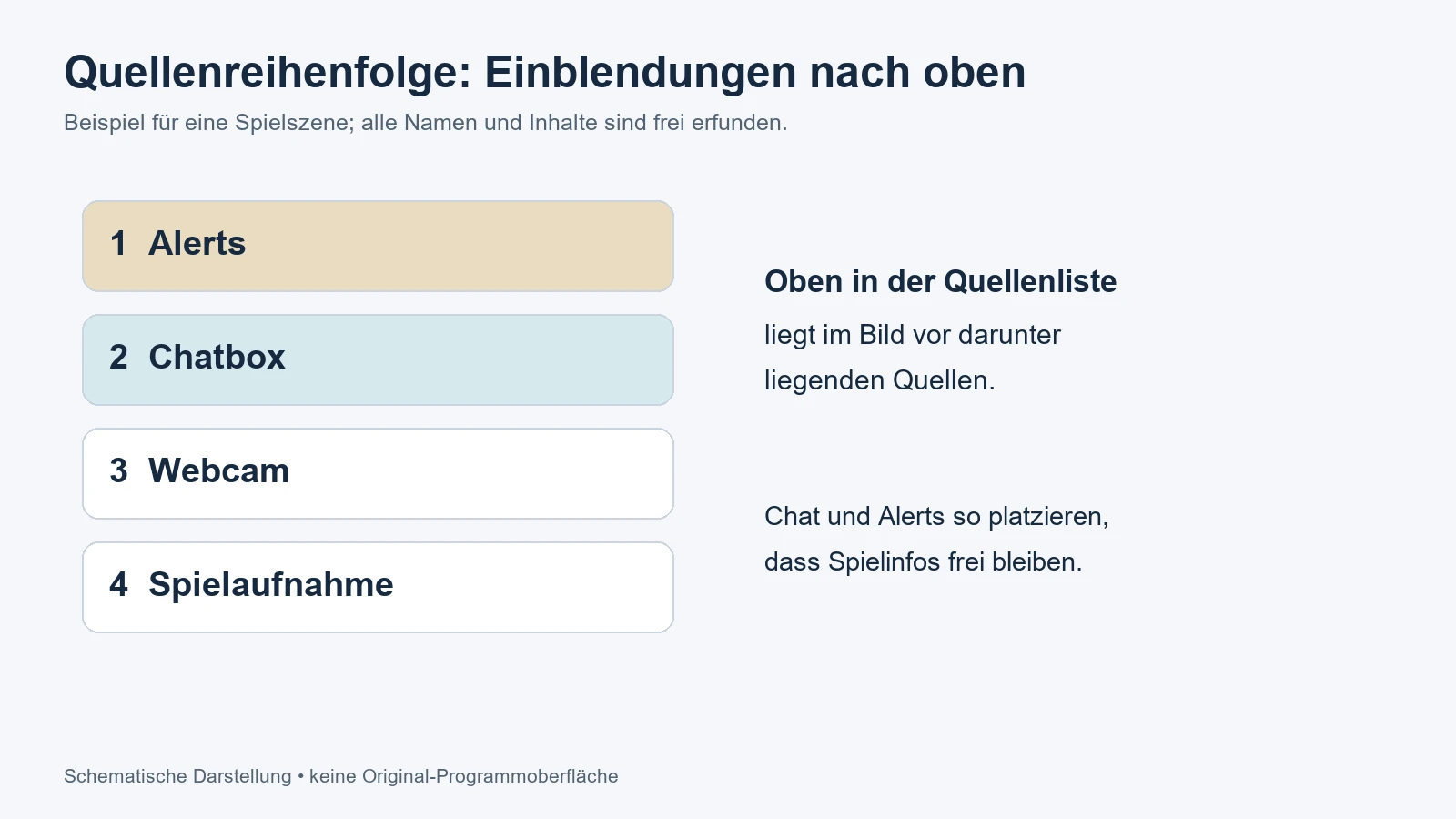
Alerts in der Quellenliste über die Spielaufnahme schieben. Test-Alert auslösen und währenddessen Größe und Position einstellen. Danach das Schloss der Quelle schließen.
Für kontinuierliches Laden zunächst „Quelle deaktivieren, wenn sie nicht sichtbar ist“ und automatisches Neuladen beim Szenenwechsel ausgeschaltet lassen. Szenenwechsel anschließend testen.
Für weitere Szenen dieselbe Quelle über „Vorhandene hinzufügen“ übernehmen. Nicht für jede Szene eine weitere unabhängige Browserinstanz mit derselben URL erstellen.
Widget-URLs können Zugangstoken enthalten. Nicht in Screenshots, öffentlichen Anleitungen oder geteilten Szenenexporten veröffentlichen. Bei einer Veröffentlichung den Token beim Anbieter zurücksetzen und die OBS-Quellen aktualisieren.
Reihenfolge der Quellen: Alerts und Chatbox oberhalb von Webcam und Spielaufnahme platzieren, damit die Einblendungen sichtbar sind. · Zum Vergrößern anklickenSchritt 8
Audio in OBS steuerbar machen
Eigenschaften der Browserquelle öffnen und „Audio über OBS steuern“ aktivieren. Einen Test-Alert mit Sound auslösen. Der zugehörige Kanal sollte im OBS-Audiomixer einen Pegel zeigen.
Stummschalter und Lautstärke prüfen. Während normaler Sprache testen: Der Alert soll erkennbar bleiben, ohne Worte zu verdecken oder zu übersteuern.
In den Erweiterten Audioeigenschaften die Quelle der verwendeten Stream- und Aufnahmespur zuordnen. Bei einem einfachen gemeinsamen Mix ist das häufig Spur 1; maßgeblich ist die unter Ausgabe gewählte Spur.
Schritt 9
Monitoring bewusst auswählen
Monitoring aus: Der Ton kann über die ausgewählte Ausgabespur im Stream ankommen, auch wenn du ihn nicht auf deinem Kopfhörer hörst.
Monitor und Ausgabe: Du hörst den Ton zusätzlich über das unter Einstellungen → Audio → Erweitert ausgewählte Monitoring-Gerät.
Nur Monitor (Ausgabe stummschalten): Unterdrückt die direkte Ausgabe dieser Quelle und ist für diesen einfachen Aufbau nicht die passende Wahl.
Wenn der Monitoring-Ausgang zugleich über Desktop-Audio oder einen Mixer-Rückweg erfasst wird, kann ein zweites Signal entstehen. Für den direkten OBS-Weg eine Abhöre verwenden, die nicht erneut aufgezeichnet wird. Nicht nur nach dem Kopfhörer urteilen: eine lokale Testaufnahme anhören.
Alert-Ton über den OBS-Mixer zur Ausgabespur führen; optionales Kopfhörer-Monitoring nicht erneut als Desktop-Audio erfassen. · Zum Vergrößern anklickenSchritt 10
Das Chat-Widget vorbereiten
Im Streamlabs-Dashboard Chat Box öffnen. Die gewünschte verbundene Plattform auswählen und ein schlichtes Design einstellen.
Schriftgröße, Kontrast und Ausblendzeit festlegen. Bots und Befehle nach Bedarf ausblenden. Chat-Sounds für den Einstieg ausgeschaltet lassen.
Speichern und die eigene Widget URL der Chat Box kopieren. Sie unterscheidet sich von der Alert-URL.
Schritt 11
Eine separate Browserquelle hinzufügen
In OBS Quellen → + → Browser wählen und Chatbox anlegen. Widget-URL einsetzen; als Beispiel eine Zeichenfläche von 450 × 700 verwenden.
Quelle über dem Spielbild platzieren. Bei schlechter Lesbarkeit eine dezente Farbquelle hinter die Chatbox legen. Auf Spielanzeigen, Untertitel und Kamerabild Rücksicht nehmen.
Eine neue echte Nachricht im verbundenen Kanal senden. Ohne neue Nachrichten kann ein transparentes Widget leer aussehen. Bei YouTube den Chat der tatsächlich aktiven Übertragung prüfen.
Quelle in weiteren Szenen als vorhandene Quelle wiederverwenden. Abschalten bei Unsichtbarkeit zunächst deaktiviert lassen, damit ein Szenenwechsel die Chatansicht nicht ständig neu aufbaut.
Schritt 12
Chat im Video bewusst einsetzen
Ein eingeblendeter Chat ist Bestandteil des aufgezeichneten Bildes. Später gelöschte Nachrichten verschwinden nicht rückwirkend aus einer Aufnahme. Moderation und Filter vorab prüfen; keine vertraulichen Testnachrichten verwenden.
Bei Multistreaming zuerst jede Plattform einzeln testen. Die Kontoverbindungen und Plattformauswahl des Widgets müssen beide Chats unterstützen; die OBS-Streamverbindung allein richtet das nicht ein. Ein gemeinsames Overlay verteilt keine Antworten automatisch in alle Chats. Vor plattformübergreifender Darstellung die aktuellen Simulcasting-Regeln prüfen.
Eine kurze lokale Aufnahme starten, einen Test-Alert auslösen, eine echte Chatnachricht senden und die Szene wechseln. Danach Bild und Ton abspielen. Ein Dashboard-Test prüft die Darstellung; er beweist nicht, dass jedes echte Ereignis korrekt beim Anbieter eingeht.
Nichts sichtbar: URL, Kanal, gespeichertes Widget, Quellensichtbarkeit, Ebenen und Ausschnitt prüfen. Eine Alert Box ist zwischen Ereignissen normalerweise leer.
Chat fehlt: neue Nachricht senden; richtige Plattform und aktive YouTube-Übertragung prüfen. Filter und Ausblendzeit kontrollieren.
Kein Ton: Widget-Sound, OBS-Pegel, Stummschaltung und Ausgabespur prüfen.
Doppelter Ton: zweite Browserquelle, Dashboard-Vorschau und erneut erfasstes Monitoring suchen.
Bei einer festhängenden Quelle zunächst die Seite in den Browserquellen-Eigenschaften aktualisieren. Bleibt der Fehler, Verbindung und Anbieterstatus prüfen. Eine nötige Kontoneuverbindung anschließend erneut testen; nicht als ersten Schritt das ganze OBS-Profil löschen.
Vier Prüfungen vor dem Stream: Alert testen, neue Chatnachricht prüfen, Szene wechseln und die Testaufnahme ansehen. · Zum Vergrößern anklickenSchritt 14
Den funktionierenden Stand sichern
Widget-Einstellungen beim Anbieter speichern, die OBS-Szenensammlung exportieren und eigene Medien sichern. Maße und Tonweg notieren. Der OBS-Export sichert nicht automatisch die Einstellungen des Webdienstes. Exporte mit Widget-Tokens vertraulich aufbewahren.
PDF & Download – 6 Seiten mit allen Schaubildern, Stand 19.10.2026.
Die Schaubilder sind vereinfachte Darstellungen, keine Original-Screenshots. Zahlenwerte sind Beispiele. Menübezeichnungen und verfügbare Optionen können je nach Version und Gerät abweichen.
Livestream
XIRONIC im Stream
Live
Unsere Kanäle
Gemeinsam im Stream
Entdecke unsere Kanäle auf YouTube, Twitch und TikTok.