Dein Einstieg ins Streaming mit Windows-PC und OBS Studio: Plattform wählen, Bild und Ton einrichten, sicher testen und den ersten Stream starten. Mit 14 Schritten, vier Schaubildern, Checkliste und PDF zum Mitnehmen.
Aktualisiert am 19.10.2026 · 14 Schritte
Ein allgemeiner Guide für deinen ersten Gaming- oder Gesprächsstream mit einem Windows-PC und OBS Studio. Du brauchst keine Streaming-Erfahrung. Ziel ist ein verständlicher, stabiler Stream auf einer Plattform.
Plane für die erste Einrichtung etwa 60–90 Minuten ein. Eine Plattform-Freischaltung kann länger dauern. Am Ende hast du eine Live-Szene, funktionierenden Ton, eine geprüfte Testaufnahme und deinen ersten bewusst gestarteten Stream. Multistreaming und Hochkant-Clips folgen später.
Windows-PC, der dein Spiel oder Programm und OBS gleichzeitig bewältigt
Stabile Internetverbindung mit ausreichendem Upload, möglichst per LAN
Mikrofon oder Headset und Kopfhörer
OBS Studio und ein Twitch-Konto oder YouTube-Kanal
Freier Speicherplatz für eine Testaufnahme
Optional: Webcam und einfache Beleuchtung
Schritt 1
Das brauchst du wirklich
Computer: Dein PC muss dein Spiel oder Programm und OBS gleichzeitig bewältigen. Eine aktuelle Grafikkarte mit Hardware-Encoder hilft, ist aber keine pauschale Leistungsgarantie.
Internet und Ton: Du brauchst einen stabilen Upload, möglichst über LAN. Ein vorhandenes Headset mit Mikrofon reicht zum Testen. Kopfhörer vermeiden Rückkopplungen.
Software: OBS Studio ist kostenlos. Dazu brauchst du ein Konto bei Twitch oder einen YouTube-Kanal.
Optional: Webcam und einfache Beleuchtung. Stream Deck, Mischpult, zweiter PC, Capture Card und kostenpflichtige Overlays sind für diesen Einzel-PC-Einstieg nicht nötig.
Eine Konsole kann je nach Modell direkt streamen. Soll das Konsolenbild über OBS auf dem PC laufen, kommt meist eine kompatible Capture Card hinzu. Smartphone-Streams sind ein eigener Einstieg; diese Anleitung beschreibt den PC-Weg.
Schritt 2
Für den Anfang eine Plattform auswählen
Twitch: geeignet, wenn dein Schwerpunkt auf regelmäßigen Live-Sessions und Chat liegt.
YouTube: praktisch, wenn du Livestreams, längere Videos und Shorts auf demselben Kanal bündeln möchtest.
Entscheide zuerst nach deinem Inhalt und danach, wo dein gewünschtes Publikum bereits ist. Reichweite entsteht nicht automatisch durch die Plattformwahl. Für den Einstieg reicht eine Plattform.
Erstelle auf der offiziellen Plattform ein Konto beziehungsweise deinen YouTube-Kanal. Wähle einen gut lesbaren Kanalnamen und bestätige deine E-Mail-Adresse.
Verwende ein eigenes Passwort und richte die Zwei-Faktor-Authentifizierung ein. Die Plattform kann zusätzliche Bestätigungen verlangen. Verwahre Wiederherstellungscodes sicher.
Ergänze ein Profilbild und eine kurze Beschreibung: Wer bist du, was streamst du und in welcher Sprache? Wenige klare Sätze reichen zum Einstieg.
Öffne das Creator-Dashboard beziehungsweise YouTube Studio und prüfe die Live-Funktion. Bestätige bei YouTube deinen Kanal und stoße die Freischaltung frühzeitig an; die erste Aktivierung kann bis zu 24 Stunden dauern.
YouTube verlangt derzeit mindestens 16 Jahre für eigenständiges Livestreaming. Kontovoraussetzungen können sich ändern: Prüfe vor dem Start die aktuelle Plattformhilfe.
Wähle ein vertrautes Spiel oder Thema und plane zunächst eine überschaubare Session. Überlege dir eine kurze Begrüßung und was Zuschauer im Stream erwartet.
Eine Webcam ist freiwillig. Verständlicher Ton ist auch ohne Kamera wichtig.
Verwende Musik, Bilder und andere fremde Inhalte nur, wenn du sie entsprechend nutzen darfst.
Schritt 5
OBS installieren und den Assistenten verwenden
Lade OBS von der offiziellen Webseite obsproject.com herunter und installiere es. Unter macOS und Linux weichen Aufnahmequellen und Berechtigungen von diesem Windows-Beispiel ab.
Öffne OBS und starte den Auto-Konfigurationsassistenten. Falls er nicht erscheint: Werkzeuge → Auto-Konfigurationsassistent. Wähle Streaming als Ziel.
Folge den Anweisungen und wähle deine Plattform. Nutze nach Möglichkeit Konto verbinden und prüfe den offiziellen Anmeldedialog. Alternativ trägst du den Streamschlüssel aus deinem eigenen Plattform-Dashboard ein.
Übernimm die vorgeschlagenen Werte als Ausgangspunkt. Der Assistent ersetzt den späteren Bild-, Ton- und Belastungstest nicht.
Wichtig: Dein Streamschlüssel ist geheim wie ein Passwort. Zeige ihn nicht in Screenshots, Tutorials oder im Livestream. Zum Einrichten der Szenen musst du noch nicht live gehen.
Die vier wichtigsten Begriffe
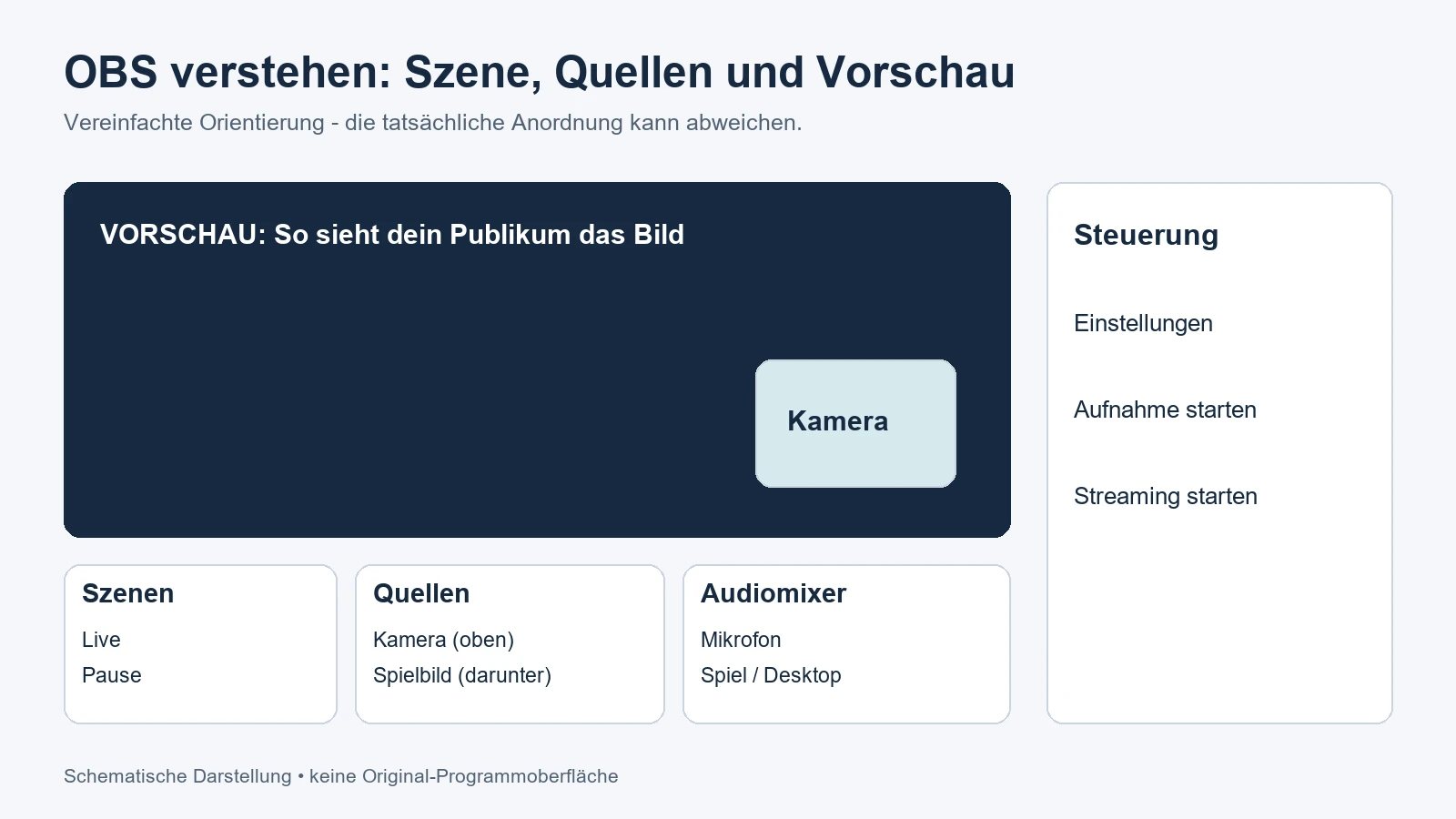
Szene: ein vollständiges Layout, etwa „Live“ oder „Pause“.
Quelle: ein einzelner Inhalt wie Spielbild, Kamera oder Mikrofon.
Mixer: Pegel und Lautstärken deiner Tonquellen.
Encoder: verarbeitet das Bild für Übertragung oder Aufnahme.
Schematische OBS-Oberfläche mit Vorschau, Szenen, Quellen, Audiomixer und Steuerung; keine Original-Programmoberfläche. · Zum Vergrößern anklickenSchritt 6
Eine Live-Szene erstellen
Klicke unter Szenen auf das Pluszeichen und nenne die Szene „Live“. Klicke anschließend unter Quellen auf das Pluszeichen.
Wähle für ein Windows-Spiel Spielaufnahme und erfasse das gewünschte laufende Spiel. Für ein einzelnes Programm verwendest du Fensteraufnahme. Bildschirmaufnahme zeigt den gesamten Bildschirm und kann auch private Fenster erfassen.
Wähle die Quelle aus und passe sie über Rechtsklick → Transformieren an die Leinwand an. Behalte das Seitenverhältnis bei und vermeide freies Verzerren.
Optional: Füge Videoaufnahmegerät hinzu und wähle deine Webcam. Verkleinere das Bild und setze es an eine freie Stelle. Die Kamera muss in der Quellenliste über dem Spielbild liegen, damit sie sichtbar ist.
Prüfe mit den Augensymbolen die sichtbaren Quellen. Sperre fertige Positionen über das Schloss. Eine zweite Szene „Pause“ mit einer Farb- und Textquelle ist für Unterbrechungen praktisch.
Achtung bei Pausen: Eine Pause-Szene schaltet das Mikrofon nicht zwingend stumm. Globale Audiogeräte können weiterlaufen. Schalte für eine private Pause die gewünschten Tonquellen ausdrücklich stumm und kontrolliere die Pegel.
Stelle die Kamera ungefähr auf Augenhöhe auf. Setze Licht möglichst von vorn oder leicht seitlich; ein helles Fenster direkt hinter dir erschwert die Belichtung. Gesicht und Augen sollen gut sichtbar bleiben. Ein einfacher ruhiger Hintergrund genügt.
Vor dem ersten Live-Bild kontrollieren
Schließe private Browser-Tabs und Nachrichtenfenster. Schalte störende Desktop-Benachrichtigungen aus. Prüfe im OBS-Vorschaubild, ob Namen, E-Mails oder Zugangsdaten sichtbar sind. Kontrolliere das beim Bildschirmwechsel erneut.
Schritt 8
Mikrofon und Spielton auswählen
Setze Kopfhörer auf. Wähle unter Einstellungen → Audio dein Mikrofon ausdrücklich aus. Lege für den ersten Test den gewünschten Wiedergabeweg als Desktop-Audio fest.
Alternativ erfasst du den Ton über Audioquellen innerhalb der Szene. Erfasse dieselbe Quelle nicht zusätzlich global: Doppelte Erfassung kann Echo oder einen verfärbten Klang erzeugen.
Sprich normal und gib Spielton wieder. Die zugehörigen Pegel im Mixer müssen reagieren. Kontrolliere die Stummschalter.
Halte den Mikrofonabstand konstant und passe den Eingangspegel an. Als grobe Orientierung können normale Sprachspitzen etwa zwischen −12 und −6 dBFS liegen. Entscheidend sind verständliche Sprache und kein Übersteuern.
Senke den Spielton so weit ab, dass deine Stimme auch bei lauten Spielszenen verständlich bleibt. Lass Audio-Monitoring zunächst ausgeschaltet, wenn du den Ton ohnehin direkt hörst.
Beurteile den Ton nicht allein am Pegelbalken: Spiele eine Testaufnahme mit Kopfhörern ab. Ergänze Rauschunterdrückung oder Kompressor erst, wenn die Grundaufnahme funktioniert. Starke Filter können Sprache hörbar beschädigen.
Für einen einfachen gemeinsamen Mix legst du die gewünschten Quellen in den Erweiterten Audioeigenschaften auf die genutzte Stream-/Aufnahmespur, beispielsweise Spur 1. Mehrspur-Aufnahmen sind eine spätere Erweiterung.
Vereinfachter Audiovergleich: Mikrofon und Spielton ohne Übersteuerung; die Stimme bleibt gegenüber dem Spiel gut verständlich. · Zum Vergrößern anklickenSchritt 9
Mit einem einfachen Qualitätsprofil anfangen
Beginne mit den Werten des OBS-Assistenten. Als vorsichtiger eigener Einstieg kann 1280 × 720 bei 30 FPS sinnvoll sein. 60 FPS und höhere Auflösungen benötigen mehr Leistung beziehungsweise Bandbreite. Mehr ist nicht automatisch besser, wenn dadurch Bildaussetzer entstehen.
Prüfe unter Einstellungen → Video Basisleinwand und Ausgabeauflösung. Die Leinwand beschreibt dein Layout, die Ausgabeauflösung das gesendete Bild. Bleibe zum Einstieg bei einem einheitlichen 16:9-Format.
Prüfe unter Einstellungen → Ausgabe den Encoder. Für breite Kompatibilität eignet sich H.264; ein vorhandener Hardware-Encoder kann CPU-Last sparen. Verwende die aktuell empfohlenen Plattformwerte.
Beurteile die verfügbare Uploadrate über mehrere Messungen, möglichst zu deiner üblichen Streamzeit. Downloads, Cloud-Synchronisation und andere Nutzer können die Leitung beeinflussen. Eine LAN-Verbindung vermeidet zusätzliche WLAN-Schwankungen.
Verplane nicht die gesamte gemessene Uploadrate. Video, Audio, Protokoll-Overhead und andere Geräte brauchen gemeinsam Bandbreite. Lass als eigene Planungsreserve beispielsweise mindestens 25–30 Prozent frei.
Rechenbeispiel – keine feste Vorgabe: Bei stabil gemessenen 10 Mbit/s Upload wären etwa 4 Mbit/s Video plus Ton und Overhead deutlich unter dem gesamten Upload. Ob Bildqualität und Plattformempfehlung passen, prüfst du im Test. Ein einzelner guter Speedtest garantiert keine störungsfreie Verbindung.
Lege unter Ausgabe einen Aufnahmeordner mit genügend freiem Speicher fest. MKV ist ein sinnvoller Einstieg, weil ein unsauberer Abbruch gewöhnlich nicht die ganze Datei unbrauchbar macht.
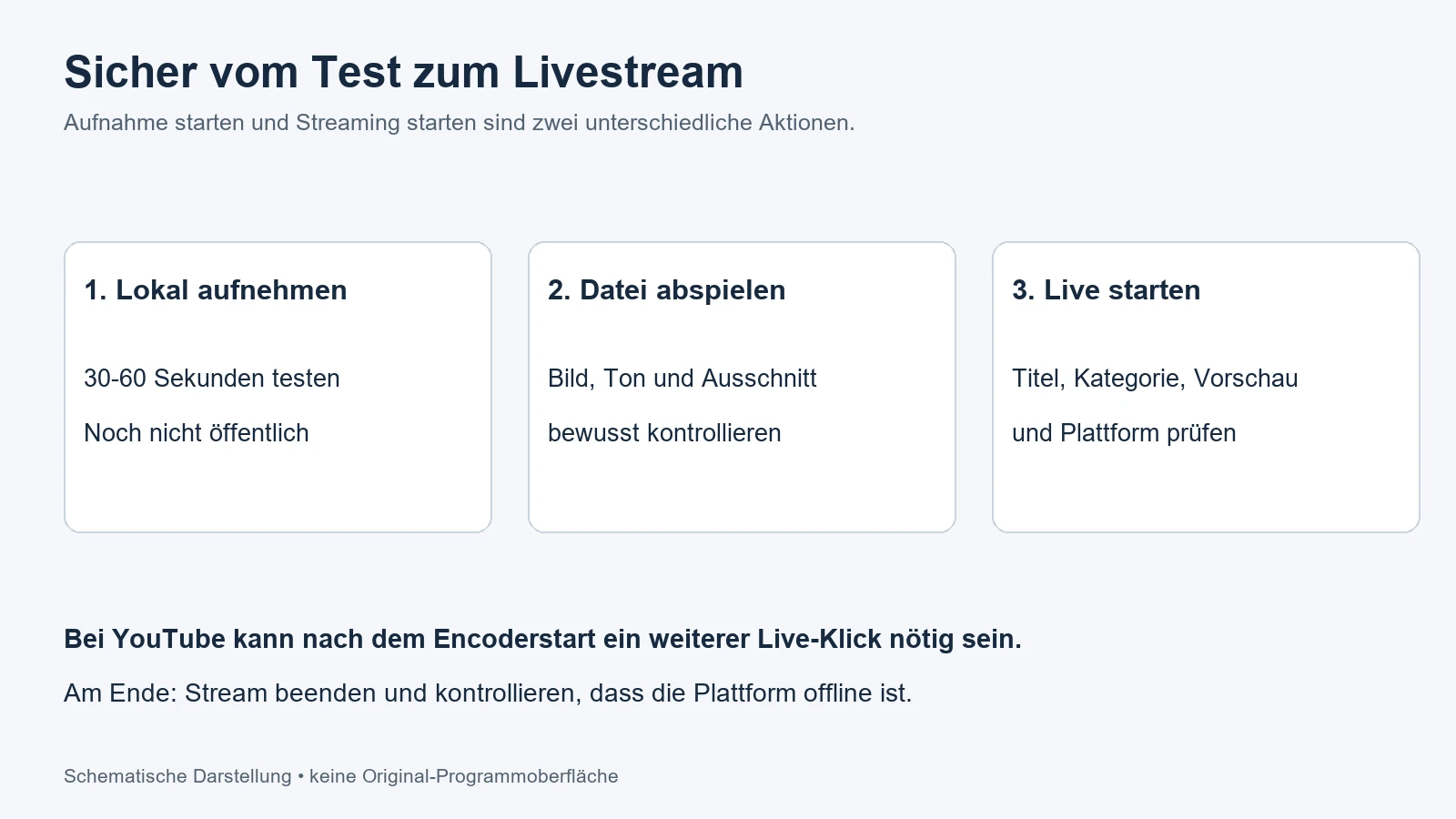
Klicke Aufnahme starten, sprich und spiele 30–60 Sekunden und wähle dann Aufnahme beenden. Das ist eine lokale Aufnahme und noch kein Livestream.
Spiele die Datei ab und prüfe Bild, Stimme, Spielton, Lippenbewegungen und Ausschnitt. Falls du für den Schnitt MP4 brauchst, nutze Datei → Aufnahmen remuxen.
Twitch: Öffne im Creator-Dashboard den Stream-Manager. Setze über die Stream-Informationen Titel, Spiel/Kategorie und Sprache. Prüfe, ob OBS mit dem richtigen Kanal verbunden ist. Twitch besitzt keinen üblichen privaten Zuschauer-Teststream; verwende deshalb zuerst die lokale Aufnahme.
YouTube: Lege in Studio über Erstellen → Livestream starten eine Übertragung mit Streamingsoftware an. Setze Titel, Beschreibung, Zielgruppe, Sichtbarkeit und gegebenenfalls Zeitpunkt. Wähle für einen Test Privat; Nicht gelistet ist für jeden mit dem Link zugänglich. Wähle den vorhandenen Termin in OBS aus, wenn deine Kontoverbindung das unterstützt. Andernfalls verwendest du den zugehörigen Streamschlüssel.
Kontrolliere die gewünschte Szene und die Tonpegel. Wähle erst dann in OBS Streaming starten. Bei Twitch kann das direkt öffentlich live gehen.
Prüfe bei YouTube die eingehende Vorschau und Streamqualität im Studio. Je nach automatischer Start-Einstellung musst du zusätzlich Livestream starten beziehungsweise Übertragung starten bestätigen. Bei einem privaten Test bleibt die gewählte Sichtbarkeit maßgeblich.
Kontrolliere auf der Plattform, ob der richtige Kanal tatsächlich live ist. Schalte die Zuschauervorschau auf dem Streaming-PC stumm, damit ihr Ton nicht erneut aufgenommen wird.
Nutze eine zweite Person oder ein zweites Gerät mit Kopfhörern zur kurzen Bild-/Tonprüfung. Begrüße deine Zuschauer, erkläre das Thema und mache weiter. Übertragungsverzögerung ist normal.
Wenn YouTube In zwei Formaten streamen anbietet, entscheide vorab bewusst: Schalte es für diesen einfachen Querformat-Einstieg aus. Eine zusätzliche Hochkant-Ausgabe wird separat eingerichtet.
Vom Test zum Livestream: lokal aufnehmen, die Datei mit Bild und Ton prüfen und erst danach bewusst live starten. · Zum Vergrößern anklickenSchritt 13
Den Stream sauber abschließen
Verabschiede dich und wechsle bei Bedarf auf die Pause- oder Endszene. Beende danach das Streaming in OBS. Kontrolliere im Plattform-Dashboard, dass die Übertragung tatsächlich beendet ist; wähle bei YouTube gegebenenfalls auch dort Stream beenden.
Stoppe eine zusätzlich laufende Aufnahme separat und warte das Speichern ab. Überprüfe vor dem Schließen von OBS den Offline-Status.
Höre eine kurze Stelle der Aufnahme oder des verfügbaren Streamarchivs an. Notiere für den nächsten Abend höchstens ein bis zwei konkrete Verbesserungen.
Schritt 14
Das funktionierende Setup sichern
Sichere deinen Stand über Profil → Exportieren und Szenensammlung → Exportieren.
Kopiere für eine vollständige Wiederherstellung bei geschlossenem OBS zusätzlich den OBS-Konfigurationsordner, verwendete Bilder und Videos sowie Plugin-Einstellungen. Die normalen Exporte enthalten nicht automatisch alle Medien.
Sicherungen können Zugangsdaten enthalten. Bewahre sie privat auf und lade sie nicht in ein öffentliches Webpaket hoch.
Zum Abschluss
Checkliste vor jedem Stream
Kamera/Spielbild und richtige Szene sind sichtbar.
Mikrofon und Spielton sind hörbar; es gibt keine doppelten Tonquellen.
Private Fenster sind geschlossen und Benachrichtigungen kontrolliert.
Titel, Kategorie, Kanal und Sichtbarkeit stimmen.
Upload und freier Speicher reichen aus.
Die lokale Testaufnahme ist geprüft; Kopfhörer liegen bereit.
Wenn etwas nicht funktioniert
Schwarzes Bild: Prüfe Aufnahmequelle, laufendes Spiel und Sichtbarkeit. Kein Ton: Prüfe ausgewähltes Gerät, Pegel, Stummschaltung und Spur. Echo: Prüfe Lautsprecher, laufende Streamvorschau und doppelte Audioquellen. Ruckeln: Öffne Ansicht → Statistiken. Rendering- oder Encoderverluste deuten auf lokale Überlastung hin; netzwerkbedingte verlorene Frames auf Übertragungsprobleme. Begrenze gegebenenfalls die Spiel-FPS, reduziere Zusatzlast beziehungsweise prüfe Leitung und Bitrate.
Danach sinnvoll erweitern
Zuerst sollte dein einfacher Stream zuverlässig funktionieren. Danach sind bessere Mikrofoneinstellungen, Hochkant-Aufnahmen, Replay-Clips und Stream Deck sinnvolle Themen. Multistreaming kommt später.
Menübezeichnungen können je nach Version abweichen. Die Schaubilder sind eigene vereinfachte Darstellungen, keine Original-Screenshots. Zahlenbeispiele sind Einstiegshilfen und keine universellen Hardware-Vorgaben.
Livestream
XIRONIC im Stream
Offline
Unsere Kanäle
Gemeinsam im Stream
Entdecke unsere Kanäle auf YouTube, Twitch und TikTok.