So erstellst du unter Windows eigene Hochkant-Videos und kurze Highlights neben deinem Querformat-Stream: von der Installation über Bild und Ton bis zur geprüften Aufnahme. Mit zehn Schritten und vier Schaubildern.
Aktualisiert am 19.10.2026 · 10 Schritte
Auch offline lesen PDF & Download Speichere die vollständige Anleitung mit allen Schaubildern auf deinem Gerät.
Du hast noch keine vertikale Aufnahme eingerichtet? Diese Anleitung zeigt dir, wie du neben einem normalen Querformat-Stream ein eigenes Hochkant-Video lokal aufnimmst. Alle genannten Einstellungen sind Beispiele für den Einstieg und müssen zu deiner Hardware passen.
Die Anleitung beschreibt Windows. Menünamen und verfügbare Optionen können je nach Sprache sowie OBS- und Plugin-Version abweichen. Die Schaubilder erklären den Aufbau; sie zeigen keine Original-Programmoberfläche.
Stand der Anleitung: 19.10.2026.
Das brauchst du
Ein Windows-PC mit ausreichend Leistungsreserve und freiem Speicherplatz.
OBS Studio und das kostenlose OBS-Plugin Aitum Vertical; die offiziellen Downloads findest du in Schritt 1.
Optional: Webcam und Mikrofon, ein Schnittprogramm zum Kürzen und Untertiteln sowie ein Hardware-Encoder in deiner Grafikkarte.
Schritt 1
Diese Tools brauchst du
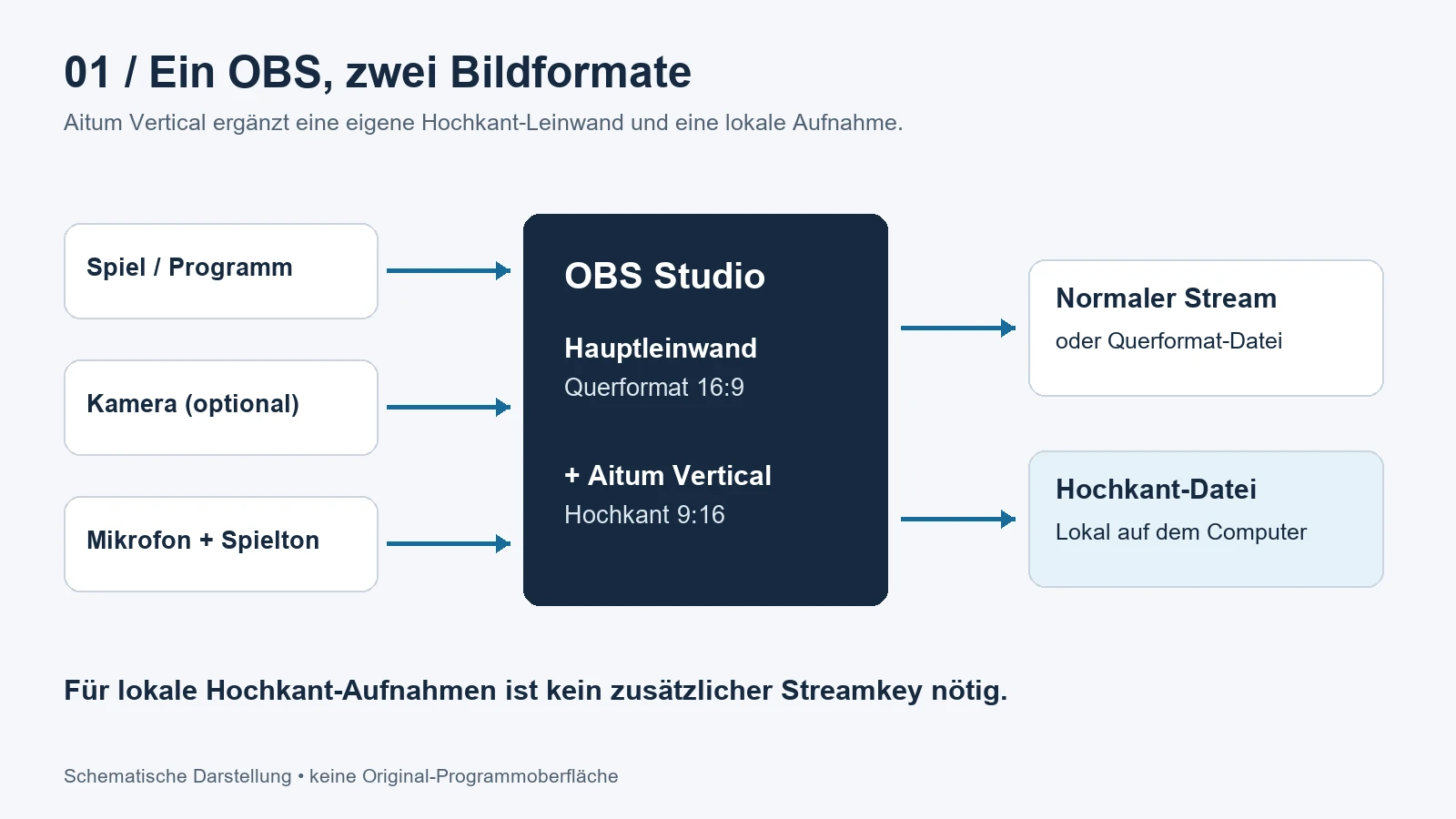
OBS Studio (kostenlos) erfasst Spiel, Kamera und Ton und steuert Aufnahme und Stream. Aitum Vertical (kostenloses OBS-Plugin) ergänzt eine zweite Leinwand mit eigenen Hochkant-Szenen und einer eigenen Aufnahme.
Für eine rein lokale Aufnahme brauchst du keinen Streamkey, kein Plattformkonto, kein Stream Deck und keinen Hardware-Mixer. Die zusätzliche Aitum-App und Aitum Multistream sind dafür ebenfalls nicht erforderlich. Ein zweiter PC oder eine Capture Card ist nur nötig, wenn dein persönlicher Aufbau diese vorsieht.
OBS von der offiziellen Website für dein Betriebssystem herunterladen und installieren. Diese Anleitung beschreibt Windows; Installation und Bildschirmaufnahme können unter macOS/Linux abweichen.
OBS öffnen. Falls der Einrichtungsassistent erscheint, das tatsächliche Ziel wählen: Streaming mit zusätzlicher Aufnahme oder nur Aufnahmen. Bei bereits eingerichtetem OBS die bestehenden Stream-Einstellungen beibehalten.
Eine normale Szene anlegen und eine passende Quelle hinzufügen: Spielaufnahme für Spiele, Fensteraufnahme für ein Programm oder Videoaufnahmegerät für eine Webcam/Capture Card. Bild und Ton zuerst in einer kurzen normalen Testaufnahme prüfen.
Einrichtung im Überblick: OBS installieren, Vertical installieren, Docks einblenden, Hochkant gestalten, Aufnahme einstellen und die Testdatei prüfen. · Zum Vergrößern anklickenSchritt 3
Aitum Vertical installieren
OBS vollständig schließen. Auf der offiziellen Aitum-Seite die zu Betriebssystem und OBS-Version passende Vertical-Version wählen; die dort genannten Mindestanforderungen prüfen.
Den angebotenen Installer ausführen und anschließend OBS neu öffnen. Bei portabler oder mehrfach installierter OBS-Version auf das richtige Installationsziel achten.
Im Menü Docks die Bereiche für die vertikale Leinwand, Szenen und Quellen einblenden. Bezeichnungen und Anordnung können je nach Version abweichen. Fehlen sie, OBS neu starten und Plugin-Kompatibilität prüfen.
Schritt 4
Eine vertikale Leinwand anlegen
Im Vertical-Bereich das Zahnrad bzw. Vertikale Einstellungen öffnen. Unter Allgemein → Auflösung zum Beispiel 1080 × 1920 wählen. Das ist 9:16. Bei wenig Leistungsreserve ist 720 × 1280 ein möglicher Einstieg.
Die Auflösung der normalen OBS-Hauptleinwand nicht auf Hochkant umstellen, wenn der Hauptstream Querformat bleiben soll. Die zweite Leinwand übernimmt das Hochkant-Bild.
In der vertikalen Szenenliste über + eine Szene erstellen, etwa Hochkant - Spiel. Eine weitere Szene wie Hochkant - Kamera ist optional.
Schritt 5
Spiel und Kamera in der Szene anordnen
In den vertikalen Quellen über + die passende Quellenart wählen. Existiert Spiel oder Kamera schon in OBS, möglichst Vorhandene hinzufügen verwenden, statt dasselbe Gerät ein zweites Mal zu öffnen.
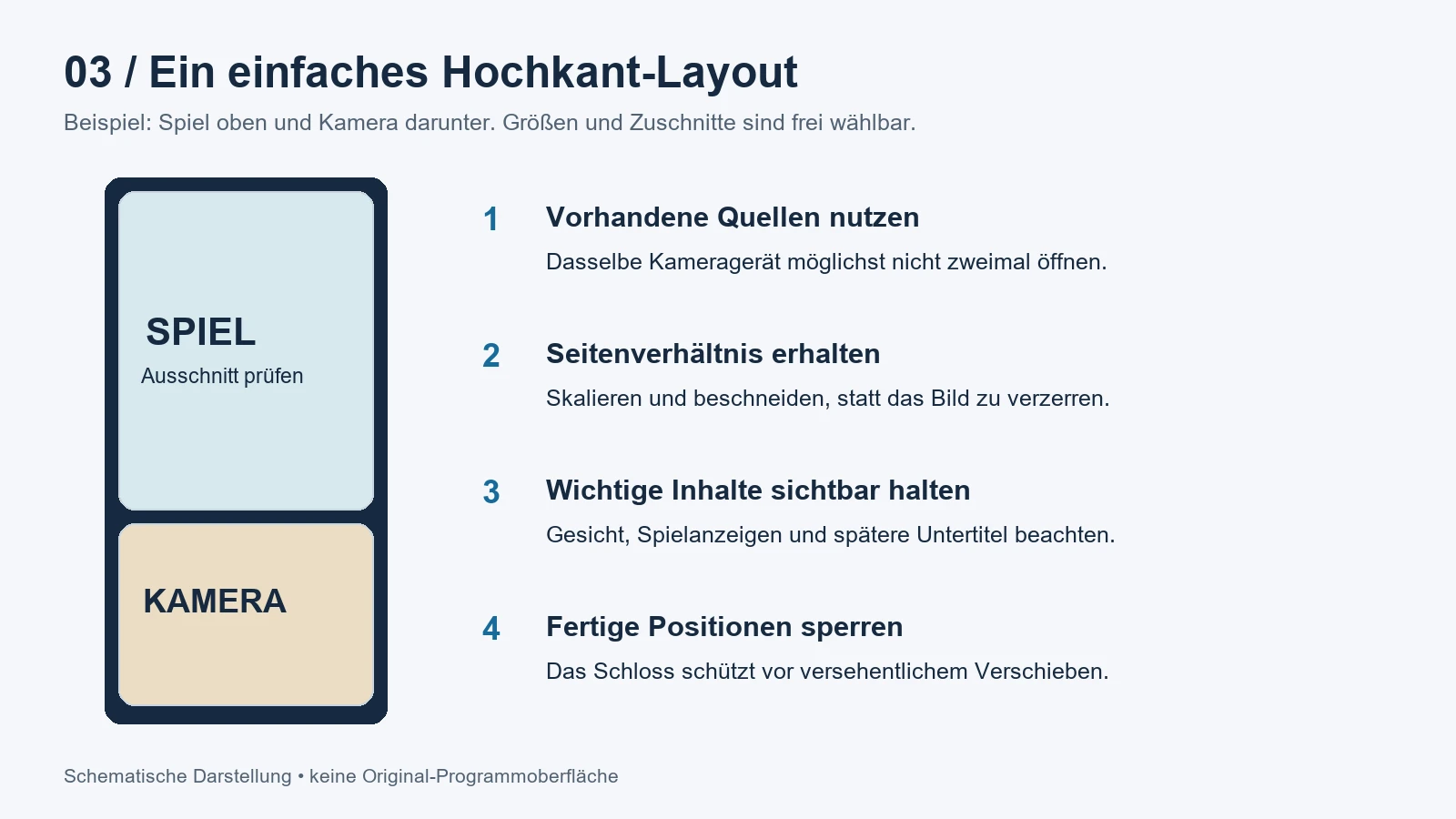
Spiel und Kamera einzeln platzieren. Ein einfacher Aufbau ist Spiel oben, Kamera darunter. Alternativ das Spiel flächig mit einer kleinen Kamera darüber anordnen. Quellen weiter oben in der Liste überdecken die darunterliegenden.
Quelle auswählen und über Rechtsklick → Transformieren skalieren bzw. ausrichten. Unter Windows lässt sich mit gedrückter Alt-Taste und Ziehen an den Kanten beschneiden. Nicht einfach das Bild unproportional in die Länge ziehen.
Gesicht, Spielmitte, Untertitel und wichtige Anzeigen gut sichtbar halten. Breites Gameplay wird bei bildfüllendem Hochkant stark seitlich abgeschnitten. Deshalb bewusst zwischen Zuschnitt und kleinerem vollständigem Spielbild entscheiden.
Fertige Quellen mit dem Schloss in der Quellenliste sperren. Falls automatische Szenenwechsel gewünscht sind, über Verlinkte Szenen die passende Hauptszene zuordnen und anschließend jeden Wechsel testen.
Wichtig bei gemeinsam genutzten Quellen: Position, Größe und Szenen-Zuschnitt lassen sich je Szeneneintrag gestalten. Geräteeinstellungen und Filter der gemeinsam genutzten Quelle wirken dagegen auch auf andere Szenen. Für einen reinen Hochkant-Zuschnitt deshalb zuerst die Szenen-Transformation verwenden.
Beispiel für ein Hochkant-Layout: Spiel oben, Kamera darunter. Vorhandene Quellen nutzen, Seitenverhältnis erhalten, wichtige Inhalte sichtbar halten und Positionen sperren. · Zum Vergrößern anklickenSchritt 6
Mikrofon und Spielton aufnehmen
Unter Einstellungen → Audio oder über eigene Audioquellen Mikrofon und gewünschten Spiel-/Programmton auswählen. Dieselbe Tonquelle nicht gleichzeitig global und erneut als separate Quelle erfassen, sonst kann Echo entstehen.
Im Audiomixer sprechen und Spielton abspielen: Beide Pegel müssen reagieren, dürfen nicht dauerhaft rot sein und dürfen nicht stummgeschaltet sein.
In den Erweiterten Audioeigenschaften eine gemeinsame Aufnahmespur festlegen, beispielsweise Spur 1. Mikrofon und Spielton dieser Spur zuordnen und später dieselbe Spur in Vertical auswählen. Monitoring für den Einstieg ausgeschaltet lassen; „Nur Monitor (Ausgabe stumm)“ nicht versehentlich als Aufnahmeweg verwenden.
Schritt 7
Die vertikale Aufnahme einstellen
Vertikale Einstellungen → Aufnahme öffnen und einen eigenen Ordner auswählen, beispielsweise Videos\Hochkant. Einen lokalen Datenträger mit ausreichend freiem Platz verwenden.
Entscheiden, ob OBS-Haupteinstellungen übernommen oder eigene erweiterte Aufnahme-Einstellungen verwendet werden. Übernommene Werte können auch den Codec der Hauptaufnahme übernehmen. Für eine bewusst getrennte Konfiguration eigene Einstellungen wählen, soweit deine Plugin-Version diese anbietet.
Als kompatiblen Einstieg H.264 wählen. Wenn verfügbar, einen Hardware-Encoder nutzen, etwa NVIDIA NVENC, Intel Quick Sync oder AMD H.264. Ohne passenden Hardware-Encoder kann x264 verwendet werden, belastet aber die CPU stärker.
Wenn als Format auswählbar, MKV verwenden: Ein unerwarteter Abbruch macht dann gewöhnlich nicht die gesamte Aufnahme unbrauchbar. Für Programme, die MP4 benötigen, später in OBS Datei → Aufnahmen remuxen verwenden. Remuxen ändert den Container, nicht den Video-Codec.
Die zuvor gewählte Audiospur aktivieren, beispielsweise Spur 1. Für den Einstieg ist ein gemeinsamer Mix einfacher als mehrere getrennte Spuren. Die tatsächliche Datei anschließend mit Ton abspielen.
Orientierungswerte - keine universellen Pflichtwerte
Auflösung: 1080 × 1920; bei wenig Reserve 720 × 1280.
Bildrate: 30 FPS für geringere Last; 60 FPS für schnelle Bewegung.
Qualitätsmodus: Falls angeboten, CQP/CQ etwa 20-23; kleinere Zahl = höhere Qualität und größere Dateien.
Bei fester Bitrate: Als Testwert etwa 8-12 Mbit/s für 1080p30; bei 60 FPS oder viel Bewegung gegebenenfalls mehr.
Ton: AAC, Stereo, etwa 160-192 kbit/s.
Nicht alle Encoder bieten dieselben Qualitätsregler. Die Bildrate folgt je nach Plugin-Version der OBS-Haupteinstellung; diese Änderung betrifft dann auch den Hauptstream. Qualität und Belastung immer gemeinsam testen. Bei 10 Mbit/s sind ungefähr 4,5 GB Video pro Stunde zu erwarten, zuzüglich Ton; bei CQ/CQP schwankt die Dateigröße.
Schritt 8
Optional: Backtrack für kurze Highlights
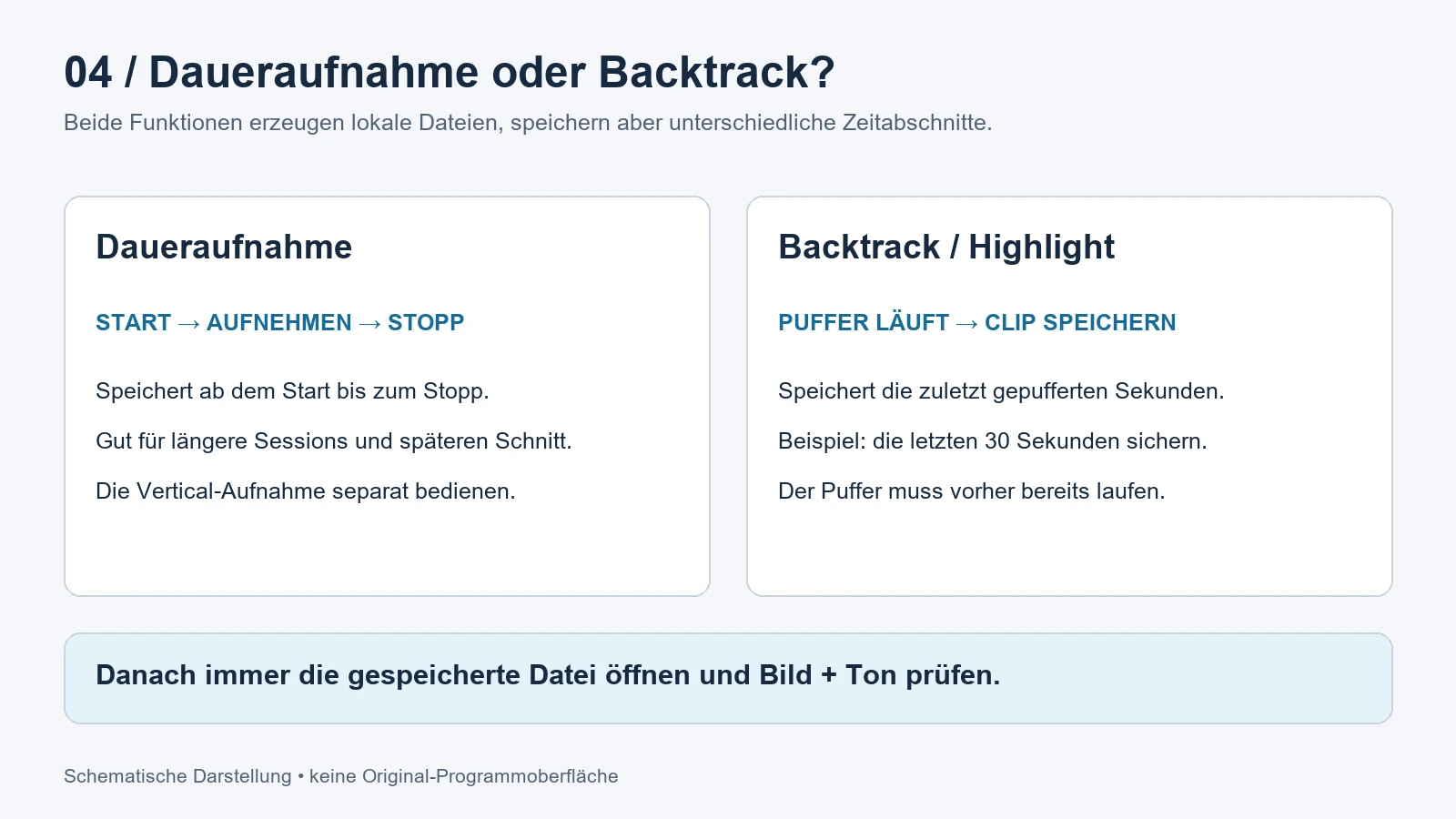
Backtrack speichert die vergangenen Sekunden statt den ganzen Abend. In den Vertical-Einstellungen Backtrack aktivieren, zum Beispiel 30 Sekunden und einen Zielordner wählen. Falls angeboten, festlegen, ob der Puffer während Streaming/Aufnahme oder immer läuft. Eine Speichertaste bzw. einen Hotkey zuweisen.
Erst wenn der Puffer läuft, kann er Momente sammeln. Nach mindestens 30 Sekunden einen Testmoment auslösen und „Backtrack Clip vertikal“ betätigen. Auf die Speicherbestätigung warten. Die Aktivierung allein erzeugt noch keine dauerhaft gespeicherten Clips.
Daueraufnahme speichert von Start bis Stopp; Backtrack speichert die zuletzt gepufferten Sekunden. Danach die gespeicherte Datei öffnen und Bild sowie Ton prüfen. · Zum Vergrößern anklickenSchritt 9
Vor dem ersten Stream testen
In der vertikalen Vorschau die gewünschte Szene wählen. Die Aufnahme-Schaltfläche im Vertical-Bereich betätigen; nicht die Streaming- oder virtuelle-Kamera-Schaltfläche.
30-60 Sekunden aufnehmen: sprechen, Spielton abspielen und kurz bewegen. Aufnahme separat stoppen, Speichern abwarten und die Datei aus dem gewählten Zielordner öffnen.
Prüfen: Ist das Video hochkant? Sind Stimme und Spiel hörbar? Stimmen Lautstärke und Synchronität? Ist alles Wesentliche im Bild? Lässt sich die Datei im gewünschten Schnittprogramm öffnen?
Danach mehrere Minuten unter realistischer Last testen, möglichst mit Spiel und normalem Stream. In Ansicht → Statistiken auf steigende Rendering- und Encoderverluste achten. Bei Problemen Auflösung/FPS oder Encoderlast reduzieren und erneut prüfen.
Start: Vertical-Aufnahme starten und Status/Zähler prüfen. Den normalen Stream unabhängig davon starten.
Währenddessen: Hochkant-Vorschau nach Szenenwechseln prüfen; Backtrack-Highlights bei Bedarf ausdrücklich speichern.
Ende: Vertical-Aufnahme stoppen, Datei fertig schreiben lassen und eine Stichprobe abspielen.
Optional lässt sich „Starte und stoppe die Aufnahme wenn Haupt OBS Aufnahme startet oder stoppt“ aktivieren. Diese Kopplung folgt der Hauptaufnahme, nicht automatisch dem Start des Livestreams. Nach dem Einrichten Start und Stopp einmal bewusst testen.
Zum Abschluss
Häufige Stolpersteine
Schwarzes Bild: Richtige Quelle, laufendes Spiel und Sichtbarkeit prüfen; Webcam als vorhandene Quelle wiederverwenden.
Kein Ton: Pegel, Stummschaltung und ausgewählte Aufnahmespur kontrollieren.
Keine Datei: Richtige Aufnahme-Schaltfläche, Status und Speicherpfad prüfen.
Ruckeln: Statistik prüfen; zusätzliche Encoder, hohe FPS und Backtrack brauchen Leistung.
Echo: Doppelte Audioerfassung und unnötiges Monitoring entfernen.
Lokales Hochkant-Aufnehmen benötigt keinen zusätzlichen Streaming-Upload, aber Rechenleistung und Speicher. Es veröffentlicht nichts automatisch auf YouTube, Twitch oder TikTok. Nach erfolgreicher Einrichtung Szenensammlung und Profil exportieren; für eine vollständige Sicherung bei geschlossenem OBS auch Plugin-Konfiguration und Medien sichern.
Menünamen können je nach Sprache und Version abweichen. Beispielwerte sind allgemeine Startpunkte. Inhalt und Schaubilder basieren auf unserer OBS-Hochkant-Anleitung vom 19.10.2026.
Anleitung zum Mitnehmen PDF & Download – 6 Seiten mit allen Schaubildern, Stand 19.10.2026.
Livestream
XIRONIC im Stream
Status offen
Unsere Kanäle
Gemeinsam im Stream
Entdecke unsere Kanäle auf YouTube, Twitch und TikTok.